
Kāds lasītājs pie raksta par Windows 11 izmēģinājuma versijas ISO instalācijas datnēm lūdza parādīt, kā tieši uzstādāma operētājsistēma, tāpēc centīšos soli pa solim nodemonstrēt, ka ISO instalācijas datne nav nekas traks un to var izmanto jebkurš, pat iesācējs. Te gan uzreiz pasaku, ka arī dažādi Linux distributīvi nāk kā ISO datne, arī Linux distributīvi ierakstāmi USB zibatmiņā tieši tādā pašā ceļā.
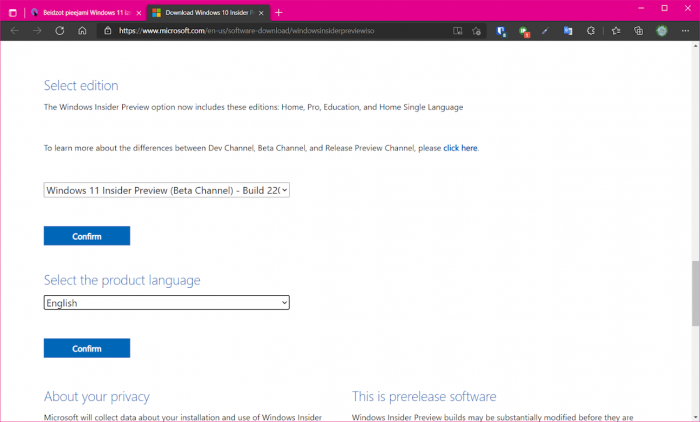
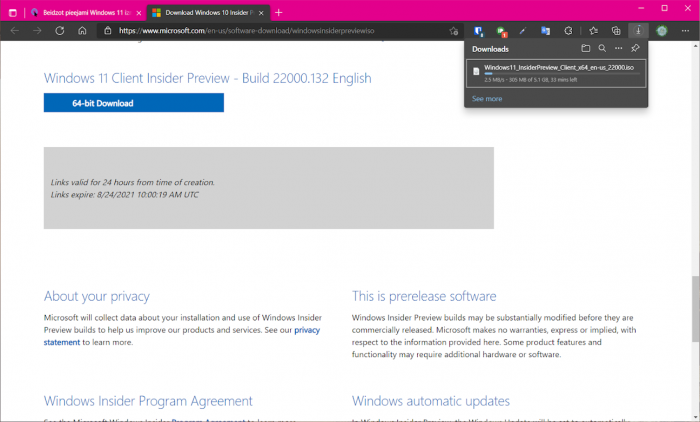
Sagatavošanās fāzes daļā mums nepieciešama pati ISO datne un arī rīks, ar ko to pareizi ierakstīt USB zibatmiņā. Windows 11 ISO datni meklē rakstā – atliek vien izvēlēties vēlamo Windows 11 versiju un valodu, kā arī ielādēt aptuveni 5 GB ar jau minēto Windows 11 ISO datni.
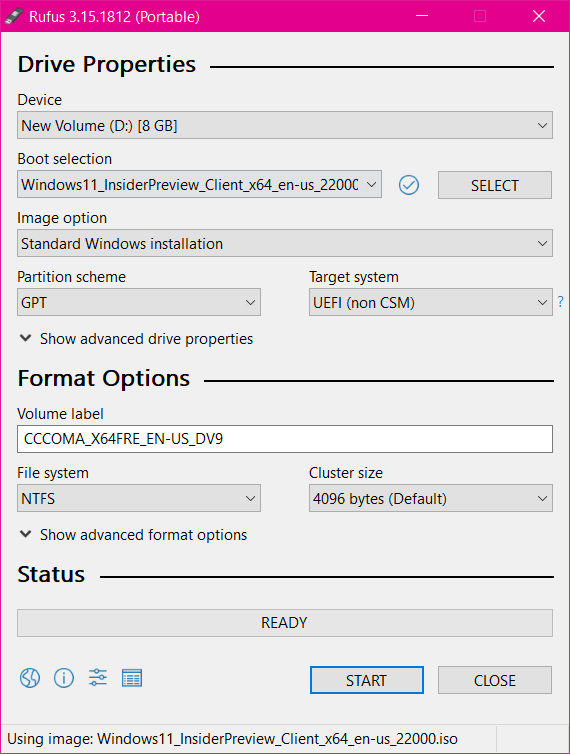
USB zibatmiņā mēs Windows 11 vai citu operētājsistēmu varam iedabūt iekšā pavisam vienkārši, atliek vien ielādēt Rufus un sekot tieši diviem soļiem, lai nelielā programma pati izveidotu USB zibatmiņu, kas spēs pie datora startēšanās iestartēt operētājsistēmas instalāciju. Nepiemirstam ievietot datorā USB zibatmiņu, tad Rufus to uzreiz izvēlas pats (Device). Atliek vien atrast lejupielādes mapē Windows 11 ISO (Boot selection) un spiest START. Jāizmanto USB zibatmiņu, kas ir ne mazāka par 8 GB.
Tieši tas pats attiecas uz Linux distributīvu uzstādīšanu – ielādē ISO datni, ieliec USB zibatmiņu datorā, veic tos pašus soļus ar Rufus un attiecīgā Linux distributīva instalācijas zibatmiņa būs gatava.
 Te uztaisīšu nelielu atkāpi, lai pieminētu, ka Windows 11 uzstādīšanu varēsi palaist uzreiz no Windows 10 – spied virsū uz ISO datni, ver vaļā SETUP un seko tiem pāris soļiem, kas ļauj bez zibatmiņā rakstīšanas uzstādīt Windows 11.
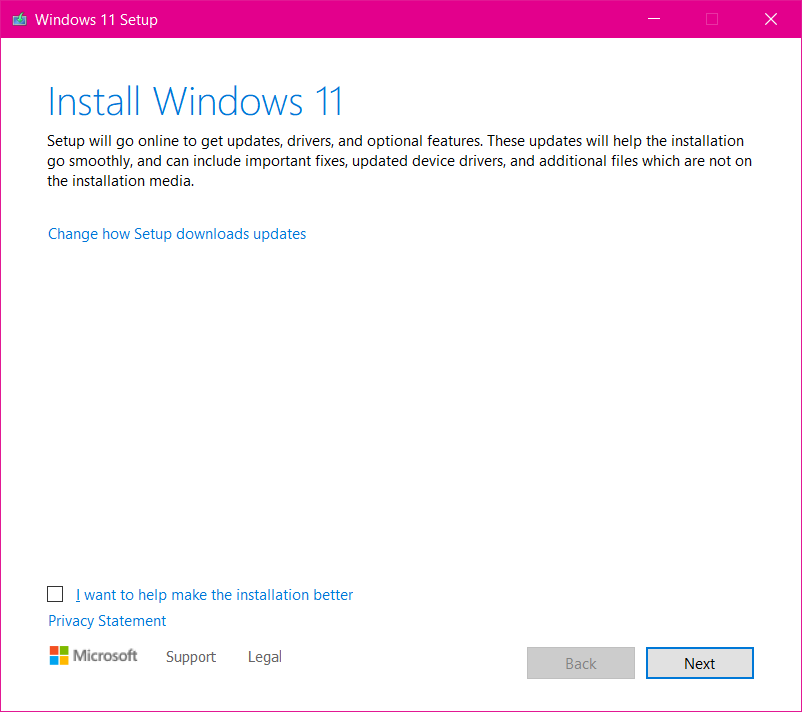

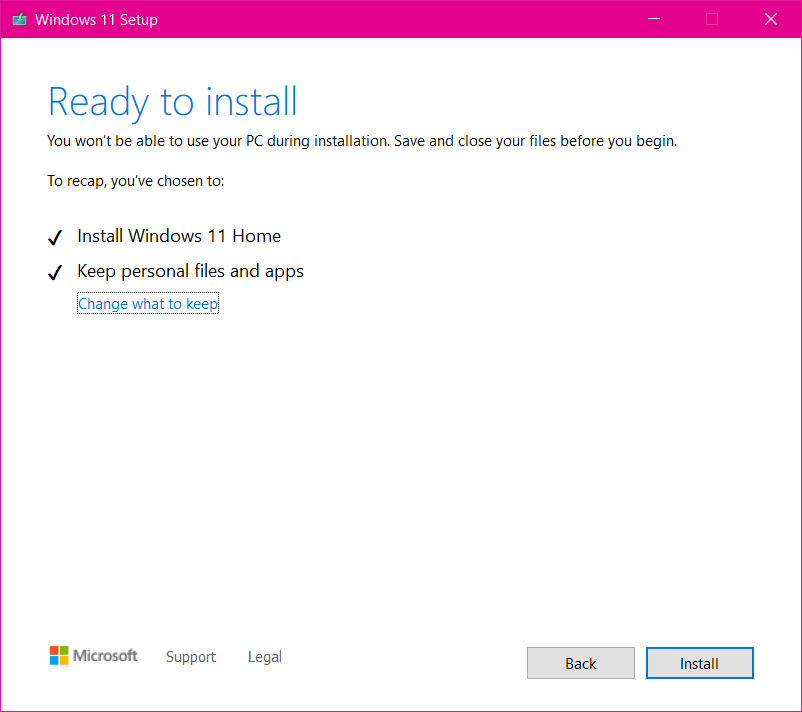
Windows 11 piedāvās veikt instalāciju, saglabājot lietotāja datnes un programmas, bet vari arī uzstādīt Windows 11, saglabājot tikai svarīgās datnes vai pavisam iztīrīt sistēmu no visa vecā. Tikai nepiemirsti, ka šajā gadījumā dzēsts tiks viss. Ja nepieciešams, izveido svarīgo datu rezerves kopiju.
Tagad varam atgriezties pie Windows 11 uzstādīšanas no USB zibatmiņas. Kad Rufus savu darbu pabeidzis, atstājam USB zibatmiņu pievienotu datoram, pārstartējam datoru un skatāmies, vai mums piedāvā uzstādīt Windows 11. Ja nepiedāvā, tad varam iet datora BIOS (pie startēšanas spiežam F2 vai Esc), izvēlamies USB zibatmiņu kā pirmo Boot device, apstiprinām izvēli un vēlreiz startējam datoru. Pie Boot device izvēles var tikt arī spiežot Esc, F10 vai F12, bet tas ir atkarīgs no sistēmplates ražotāja. Pēc tam Windows 11 uzstādīšana izskatās tieši tāpat, kā no Windows 10 vides.
Tagad atliek tikai gaidīt, Windows 11 uzstādīšana aizņem aptuveni 15 minūtes, bet tas arī ir atkarīgs no datora spējām.
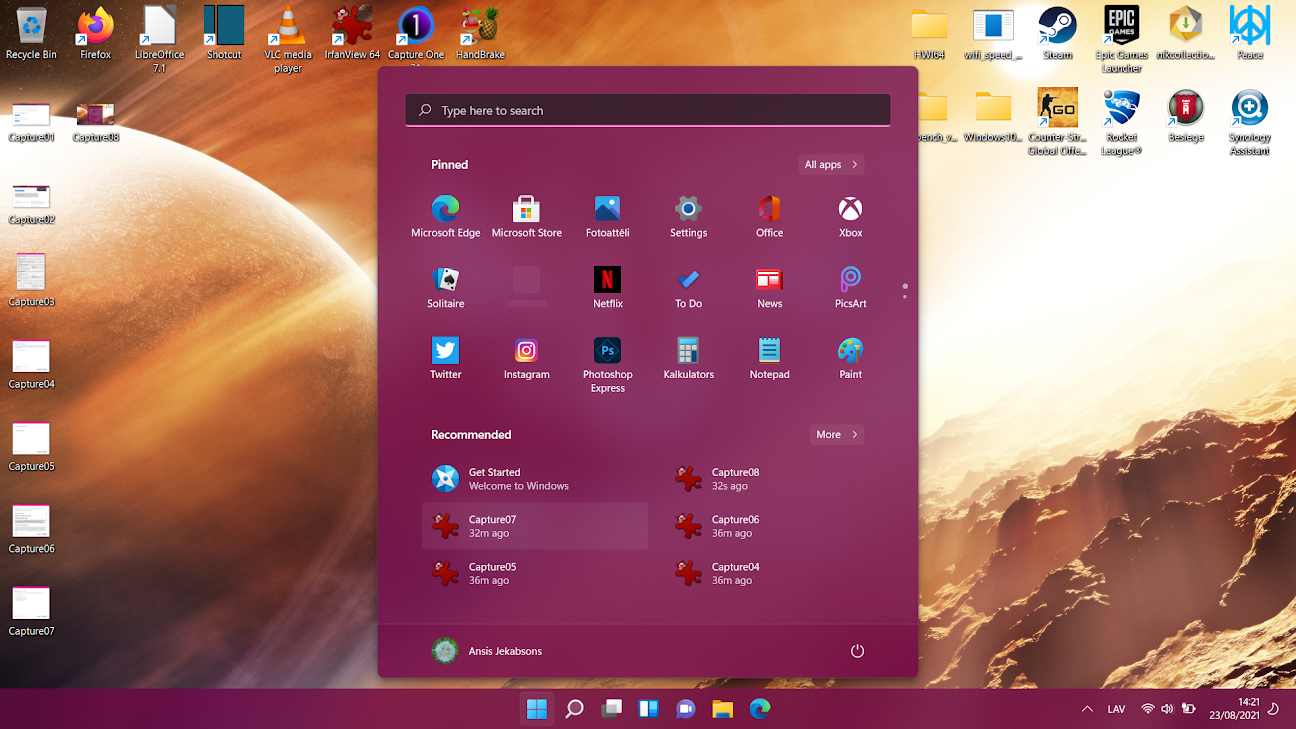 Atceries, ka Windows 11 šobrīd ir izmēģinājuma stadijā, tāpēc uz sava ikdienas darba datora to uzstādīt nevajadzētu. Pie lietotājiem Windows 11 stabilā versija nonāks šī gada nogalē vai nākamā gada pirmajā ceturksnī.

kurmītis izlīdis no savas pazemes un sildās vakara saulītē. un, kā gadījies, kā ne, zaķītis ar paštaisīto mopēdu rullē garām.
Z: čau, tuvredzīgais!
K: čau, garausi! kur brauc?
Z: es meitās laižu
K: var ar tevi?
Z: sēdies, braucam
bet pēc pāris meža pļaviņām šperriņš ņem un noslāpst. zaķīts dusmīgs nolec, iesper ar kāju pa priekšējo ratu un saka:
Z: te nu mēs pisīsimies visu nakti!!
K: labvakar, meitenes…
ps. veltīts Kursora dīvainajai programmu, to ielāpu un paroļu drošības publicēšanas politikai :P
Kāpēc visur jāredz ļaunais, sazvērestība un negācijas?
Labāk šis skanēja krieviski ar “pziģec, prijehaļi”.
Pa lielam gan arī šajā gadījumā reaģējām uz komentāru, kur lūdza īsu aprakstu tam, kas būtu jādara. Un šādi vari uzstādīt vai izmēģināt bez instalēšanas Ubuntu un citus Linux distrus.
> Kāpēc visur jāredz ļaunais, sazvērestība un negācijas?
es neesmu ļaunatminīgs. es vienkārši esmu ļauns, un man ir laba atmiņa ;)
Labs, malacis, super raksts.
Tik kas jādara būs brīdī, ka iznāks stabilā versija, kamēr man tiks uzlikts šī beta versija? Ceru, ka domu saprati. :D Vot, šo es nezinu, vienkārši automātiski piedāvās update uz stabilo?
Intereses pēc – kāpēc rufus? Nē, es zinu, ka ērti un labi, bet tomēr. Īpaši ja jautājums bija par win instalāciju, un windowsam ir (nu vismaz agrāk bija) savs rīks instalācijas usb izveidei.
Man nepiedāvāja Win pats taisīt bootable USB, izskatās, ka šobrīd ir tikai šāds ceļš. Iepriekš ar W10 šķiet ka ir atsevišķs toolis, kas pats ielādē visus W10 datus un tad uztaisa bootable USB.
1) windows media creation tool izdara visu windows instalāciju automātiski
2) es esmu pārgājis uz ventoy – ar ventoy uztaisa usb zibatmiņu (sadala flash 2 partīcijās, viena boot, otra vietas partīcija). Tad vietas partīcijā samet kaut 10 dažādus iso – win7, win10, linux un jebko citu, kas būtojas (ar osx hackintosham nedaudz sarežģītāk). Ventoy iebūto kaut kādu rudimentāru boot selektu un tu vienkārši izvēlies, kuru iso bootot. Nekādu čakarēšanos ar flash pielāgošanu un ja iznāk jaunāka windows iso versija, tad vienkāršii izdzēs veco un iekopē jauno.
mūžu dzīvo, mūžu mācies. paldies!
interesants softisks tūlis. man gan tāds ir dzelzisks, kurš emulē CD/DVD/BR, bet šis noteikti var noderēt, ja instrumentu soma nav pa rokai.
Par šo nezināju. Ventoy izskatās ļoti jēdzīgs variants kā izmantot lēnas liela izmēra (16 GB+) fleškas – paldies!
Es gan izmantoju open surce multiboot usb ,ja vaig vairākus os salikt vienā usb,bet tad citādi rufus vai windows media creating tool
Multiboot USB un Rufus ir Windows programmas, kas zem Linux nedarbojas. Šai ziņā Ventoy ir interesantāks.
Fenomenāls tūlītis. Man jau bija apnicis žonglēt un minēt kas kurā usb ir palicis, bet galvenais besija dzēst ārā usb tikai lai ieliktu to niecīgo clonezilla, ko arī vajag reizi pa pāris mēnešiem. Šis atrisonās visu!!! Paldies.
ha! 3 paldies, tas ir rekords šajā heita jūrā.
paldies
kad raksta par lietu, kāds heits? maksimums diskusija :)